La beta pubblica di macOS Sonoma è ora disponibile e, se sei un early adopter, puoi procedere con il download. Questa versione include una serie di nuove funzionalità, molte delle quali sono essenzialmente portate da iOS e renderanno il tuo Mac molto più simile a un iPhone durante l’uso. Una di queste è la funzionalità dei widget. Ora puoi posizionare una varietà di widget interattivi direttamente sul tuo desktop, tra cui Podcast, Meteo e Calendario, ed è molto facile da fare.
Cosa leggere
Come aggiungere widget al desktop in macOS Sonoma
Ecco i passaggi per aggiungere widget al tuo desktop in macOS Sonoma:
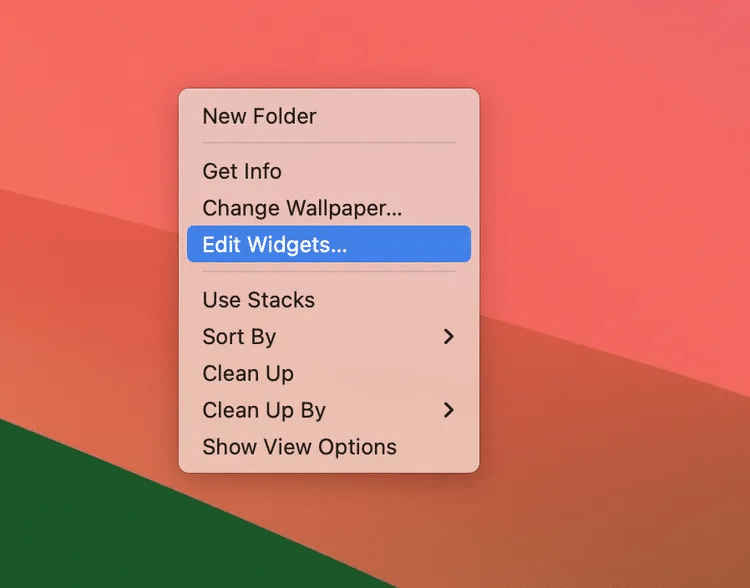
- Fai clic con il tasto destro del mouse in qualsiasi punto del tuo desktop.
- Seleziona “Edit Widgets” nel menu che appare.
- Apparirà una finestra nella parte inferiore del tuo schermo con un elenco di app. Seleziona l’app che desideri e a destra appariranno una serie di riquadri (rappresentanti i vari tipi di widget).
- Ora devi decidere quale di questi piccoli riquadri/widget desideri avere. Una volta effettuata la selezione, fai clic e trascina il widget scelto in qualsiasi posizione sul tuo desktop. Rimarrà lì una volta che lo lasci andare.
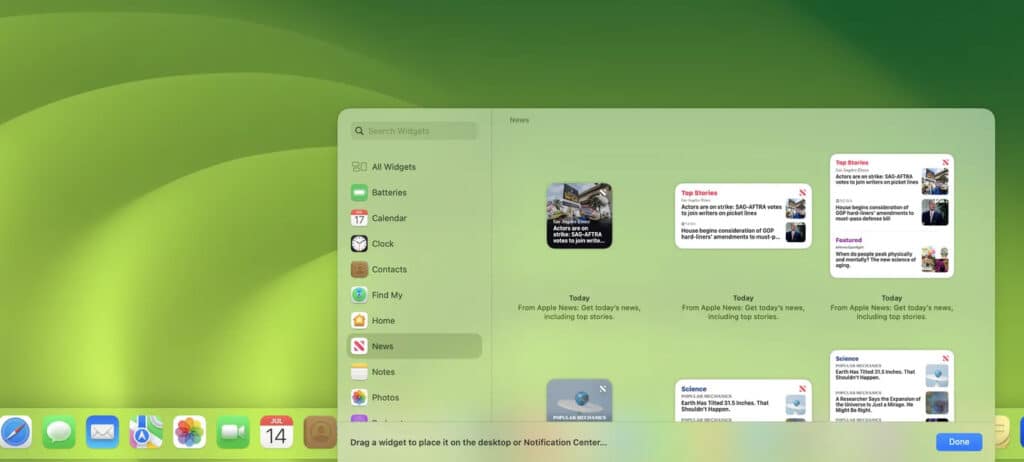
Ecco fatto, ora hai dei widget sul desktop. Come promesso, è stato facile!
Iscriviti alla Newsletter
Non perdere le analisi settimanali: Entra nella Matrice Digitale.
Matrice Digitale partecipa al Programma Affiliazione Amazon EU. In qualità di Affiliato Amazon, ricevo un guadagno dagli acquisti idonei. Questo non influenza i prezzi per te.