Windows 11 non è più soltanto un sistema operativo locale installato su un computer personale. È diventato una piattaforma integrata con servizi cloud, account Microsoft, sincronizzazione continua, raccomandazioni personalizzate, diagnostica permanente, pubblicità comportamentale, integrazione con OneDrive e strumenti di intelligenza artificiale come Copilot. La trasformazione è evidente: Microsoft non progetta più Windows solo come ambiente desktop, ma come punto di accesso a un ecosistema connesso, dove l’esperienza utente viene continuamente misurata, ottimizzata e collegata ai servizi online dell’azienda. Questo modello porta vantaggi reali per chi usa Windows in modo integrato con Microsoft 365, OneDrive, Teams, Edge, Bing, Outlook e Copilot. Il problema nasce quando l’utente vuole mantenere un controllo più stretto sul proprio PC, ridurre la telemetria, limitare i processi in background, evitare suggerimenti invasivi e usare Windows come sistema operativo locale, non come estensione permanente del cloud Microsoft. La privacy su Windows 11 è quindi diventata un tema tecnico, ma anche culturale, perché riguarda il rapporto tra utente, macchina, sistema operativo e piattaforme digitali. Questa guida alla privacy su Windows 11 nasce per trasformare Windows 11 in un ambiente più sobrio, più controllabile e meno dipendente dai servizi online. L’obiettivo non è “rompere” Windows, né disattivare componenti critiche senza criterio. L’obiettivo è costruire un hardening privacy ragionato, partendo dalle impostazioni accessibili a tutti, passando per le policy avanzate e arrivando alle modifiche più profonde su servizi, registro di sistema, account e strumenti di debloat. Prima di procedere, bisogna chiarire un punto essenziale.
Cosa leggere
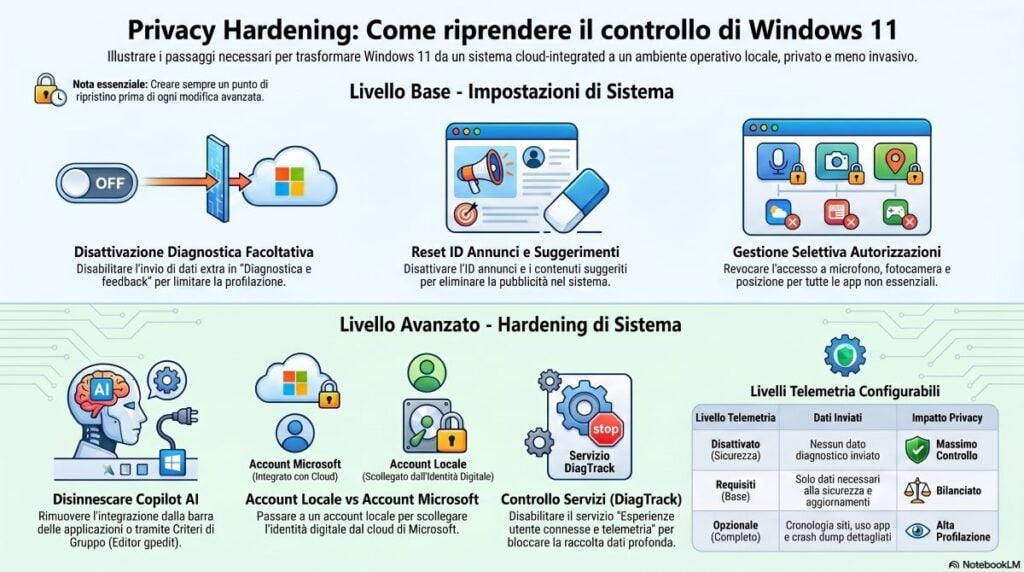
Ogni modifica avanzata al Registro di sistema, ai criteri di gruppo, ai servizi o ai tool di debloat va eseguita solo dopo aver creato un punto di ripristino. Windows 11 riceve aggiornamenti frequenti, alcune funzioni cambiano nome o posizione e alcune impostazioni possono essere ripristinate dopo i grandi feature update. Per questo motivo, la prudenza non è un optional: è parte integrante della sicurezza.
Creare un punto di ripristino prima di modificare Windows 11
Prima di intervenire su telemetria, Copilot, servizi e registro, conviene creare un punto di ripristino. Questa operazione permette di tornare indietro se una modifica produce effetti indesiderati. Non sostituisce un backup completo, ma rappresenta una rete minima di protezione.
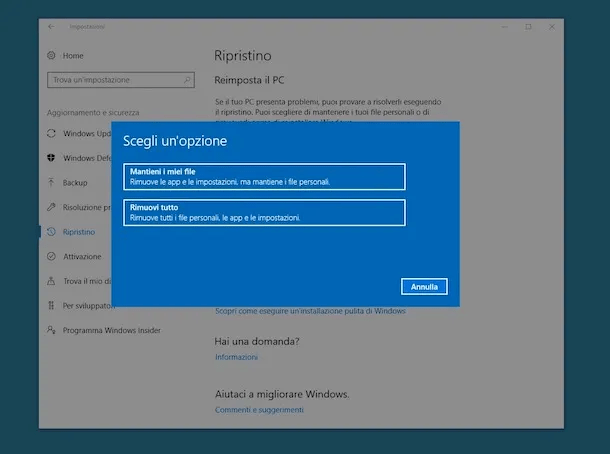
Per creare un punto di ripristino, bisogna aprire il menu Start, cercare Crea un punto di ripristino, selezionare il disco di sistema e verificare che la protezione sia attiva. Se non lo è, occorre abilitarla dalla voce Configura. A quel punto si può premere Crea, assegnare un nome riconoscibile al punto di ripristino e attendere il completamento dell’operazione.
Questo passaggio va considerato obbligatorio prima di usare Regedit, Services.msc, gpedit.msc o strumenti di debloat. La privacy non deve diventare instabilità. Un sistema più riservato ma compromesso nella funzionalità quotidiana non è un sistema più sicuro: è solo un sistema gestito male.
Livello base: le impostazioni privacy di Windows 11
Il primo livello di intervento riguarda le impostazioni native di Windows 11. Sono le più sicure, non richiedono strumenti esterni e non alterano componenti profondi del sistema. Per molti utenti, questo livello basta già a ridurre una parte consistente della raccolta dati non necessaria.
Disattivare i dati di diagnostica facoltativi
Windows 11 distingue tra dati diagnostici richiesti e dati diagnostici facoltativi. I primi servono, secondo Microsoft, a mantenere Windows sicuro, aggiornato e funzionante. I secondi includono informazioni aggiuntive sull’uso del dispositivo, delle app, dei servizi e dell’esperienza generale. Microsoft documenta la possibilità di gestire questi dati dal percorso
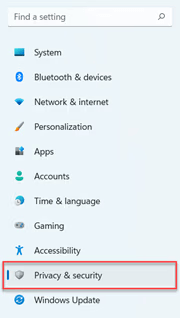
Impostazioni > Privacy e sicurezza > Diagnostica e feedback
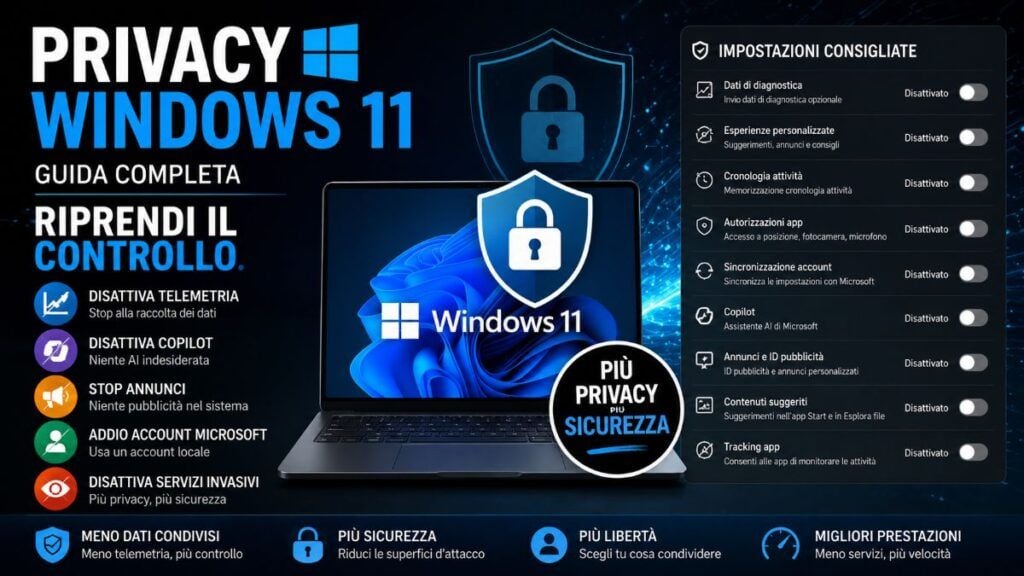
Per ridurre la telemetria, bisogna aprire Impostazioni, entrare in Privacy e sicurezza, poi in Diagnostica e feedback e disattivare l’opzione Invia dati di diagnostica facoltativi. Nella stessa sezione conviene disattivare anche Migliora input penna e digitazione, se presente, e ridurre la frequenza dei feedback automatici. Questa modifica non elimina ogni comunicazione tra Windows e Microsoft. Riduce però il livello di raccolta non essenziale, cioè quello che contribuisce maggiormente alla profilazione d’uso del dispositivo. È una scelta equilibrata, perché mantiene Windows aggiornabile e utilizzabile senza aprire volontariamente un canale diagnostico più ampio.
Eliminare i dati diagnostici già raccolti
Sempre nella sezione Diagnostica e feedback, Windows consente di eliminare i dati diagnostici associati al dispositivo. La voce si trova in Elimina dati di diagnostica. L’operazione non va confusa con la disattivazione della raccolta futura: serve a cancellare i dati già presenti lato dispositivo e collegati al flusso diagnostico gestito da Windows. Disattivare l’invio facoltativo e cancellare i dati già raccolti sono due passaggi diversi ma complementari. Il primo riduce ciò che verrà inviato in futuro. Il secondo ripulisce una parte dello storico già generato.
Disattivare l’ID annunci
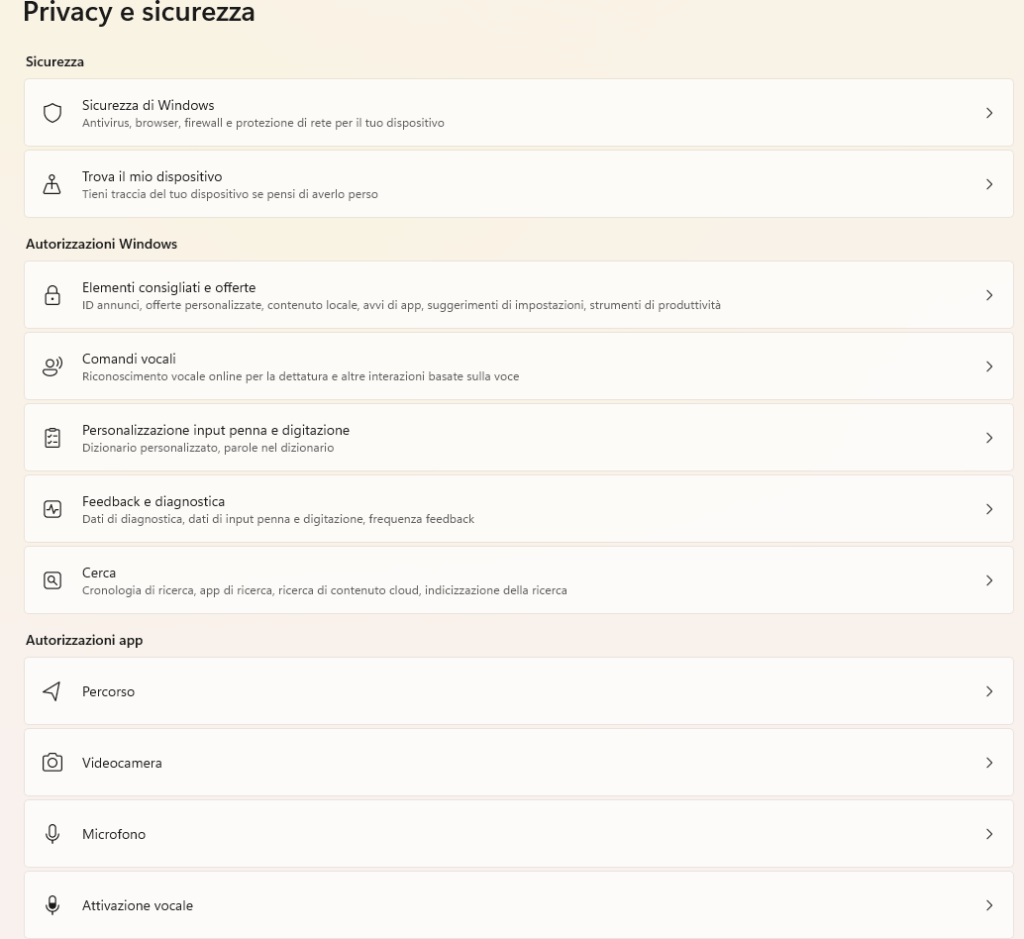
Windows 11 assegna un ID annunci che permette alle app di mostrare pubblicità personalizzata in base all’attività dell’utente. Microsoft indica il percorso
Impostazioni > Privacy e sicurezza > Generale
per gestire l’opzione che consente alle app di usare l’ID annunci. La disattivazione non elimina la pubblicità, ma riduce la personalizzazione basata su quell’identificativo. Per intervenire, bisogna aprire Impostazioni, entrare in Privacy e sicurezza, poi in Generale e disattivare Consenti alle app di visualizzare annunci personalizzati usando il mio ID annunci. Nella stessa schermata conviene disattivare anche le opzioni legate al tracciamento degli avvii delle app, ai contenuti suggeriti nell’app Impostazioni e ai suggerimenti personalizzati. Questa sezione è una delle più importanti per eliminare la patina pubblicitaria di Windows 11, perché riduce l’uso del sistema operativo come superficie promozionale. Windows resta utilizzabile, ma diventa meno orientato alla raccomandazione continua di servizi, app e contenuti.
Revocare le autorizzazioni alle app
Un altro passaggio essenziale riguarda le autorizzazioni delle app. Windows 11 consente di gestire accesso a posizione, fotocamera, microfono, contatti, calendario, notifiche, cronologia chiamate, messaggi, radio, file system e altri dati sensibili. Microsoft indica la sezione Privacy e sicurezza come punto centrale per modificare queste preferenze.
La regola è semplice: ogni autorizzazione deve essere concessa solo se necessaria. Se un’app meteo non ha bisogno della posizione precisa, può essere disattivata. Se un’app non deve usare il microfono, l’accesso va revocato. Se un programma non deve leggere l’intero file system, la relativa autorizzazione deve restare chiusa.
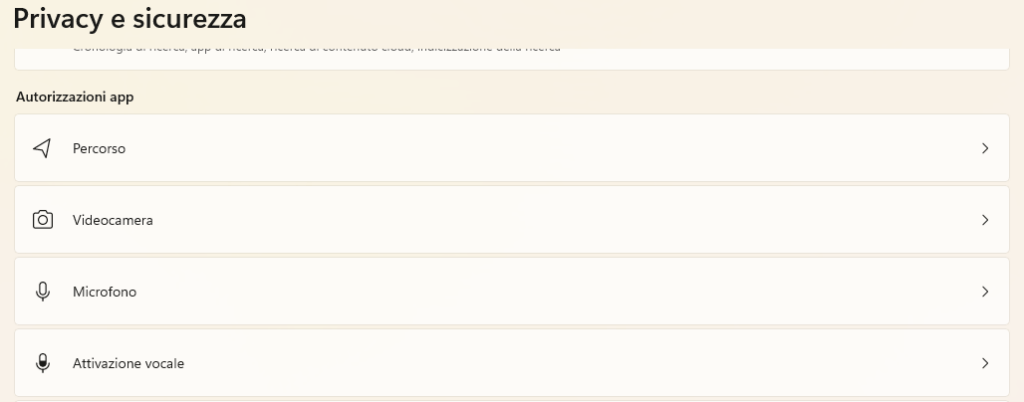
Le tre aree da controllare subito sono Posizione, Microfono e Fotocamera. In ciascuna sezione si può scegliere se disattivare l’accesso globale oppure consentirlo solo ad alcune app. Per un approccio equilibrato, conviene evitare il blocco indiscriminato se il computer viene usato per videoconferenze o lavoro remoto. La soluzione migliore è selettiva: abilitare solo ciò che serve e negare tutto il resto.
Livello avanzato: disinnescare Copilot su Windows 11
L’integrazione di Copilot rappresenta il punto più visibile della strategia AI-first di Microsoft. Per alcuni utenti è una funzione utile. Per altri è un elemento invasivo, non richiesto, collegato a servizi cloud e percepito come ulteriore livello di intermediazione tra utente e sistema operativo. La gestione di Copilot è cambiata nel tempo e Microsoft segnala ormai un’evoluzione delle policy: per gli ambienti gestiti viene indicato l’uso di AppLocker al posto della vecchia policy “Turn off Windows Copilot”, considerata soggetta a deprecazione.
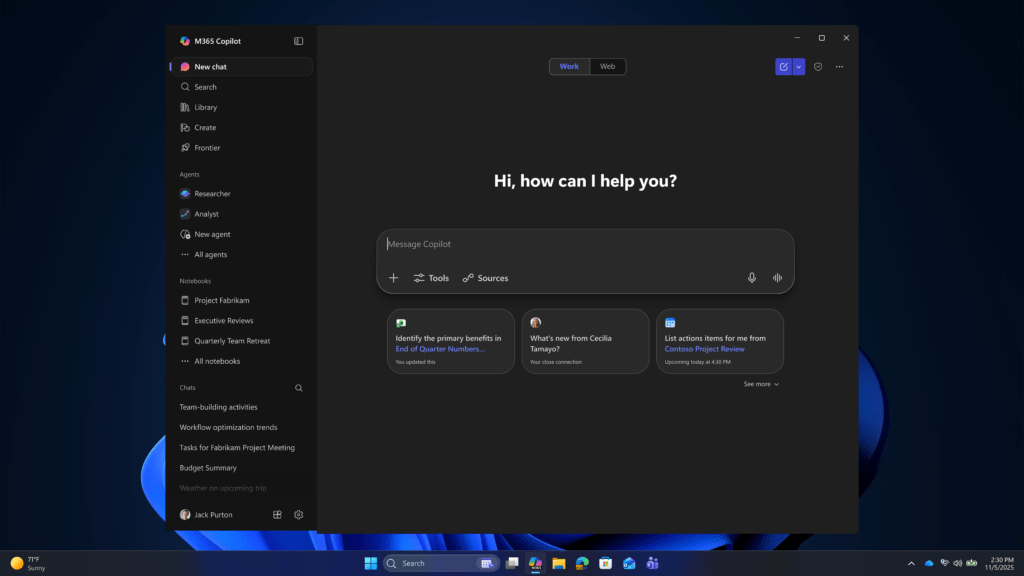
Per l’utente domestico o pro-sumer, però, restano tre livelli pratici di intervento: rimozione dalla barra delle applicazioni, disattivazione tramite criteri di gruppo sulle edizioni compatibili e modifica del Registro di sistema sulle edizioni Home o sui sistemi privi di gpedit.
Rimuovere Copilot dalla barra delle applicazioni
Il primo intervento è il più semplice. Bisogna aprire Impostazioni, entrare in Personalizzazione, poi in Barra delle applicazioni e disattivare il pulsante di Copilot, se presente. Questa modifica non disinstalla Copilot e non blocca necessariamente tutte le componenti collegate, ma elimina l’accesso visibile dalla barra.
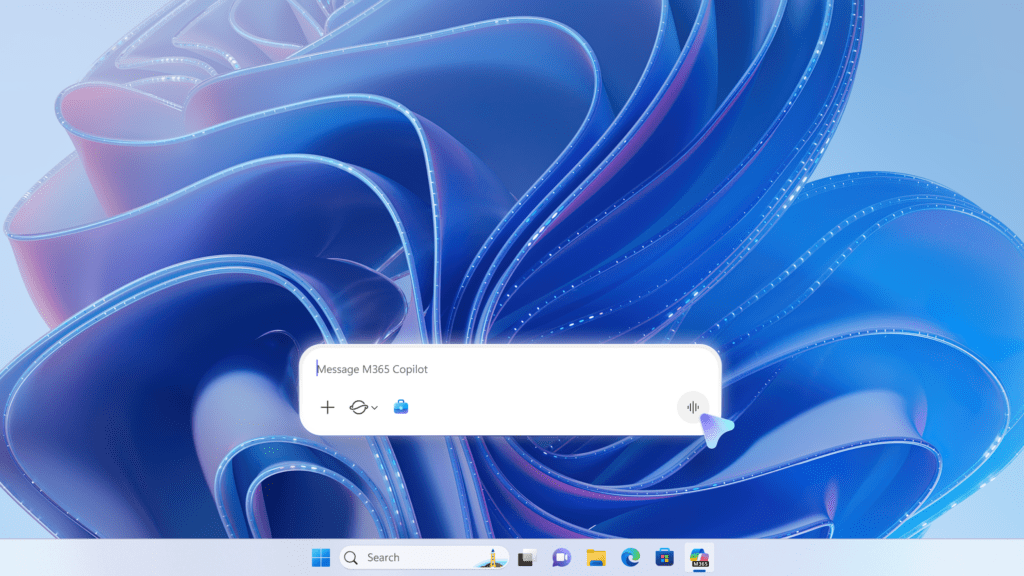
È un intervento estetico e operativo, non un hardening profondo. Serve a ridurre l’invadenza dell’interfaccia, ma non basta se l’obiettivo è disabilitare la funzione a livello di policy.
Disabilitare Copilot tramite criteri di gruppo
Su Windows 11 Pro, Enterprise ed Education si può usare l’Editor Criteri di gruppo locali. Bisogna premere Win + R, digitare gpedit.msc e aprire il percorso Configurazione utente > Modelli amministrativi > Componenti di Windows > Windows Copilot. La policy da modificare si chiama Disattiva Windows Copilot. Impostandola su Attivata, Copilot viene disabilitato per l’utente. Le indicazioni di Microsoft Q&A confermano questo percorso come metodo classico di gestione tramite policy.
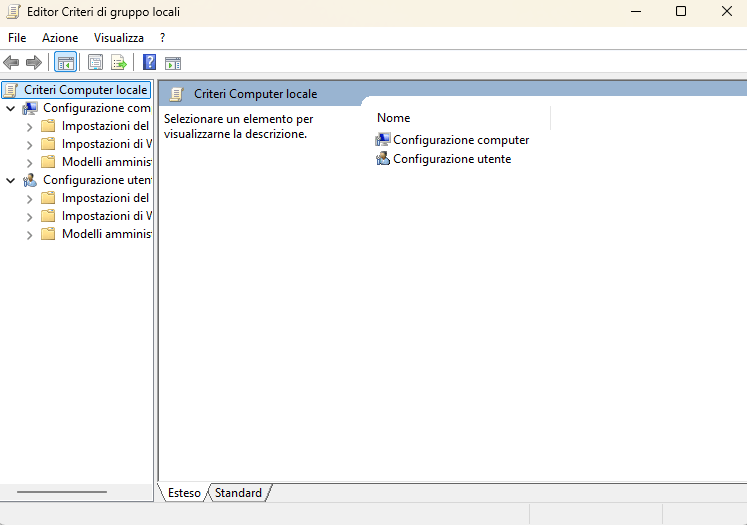
La formulazione può creare confusione: per disattivare Copilot bisogna attivare la policy “Disattiva Windows Copilot”. Dopo la modifica, conviene riavviare il computer oppure uscire e rientrare dall’account. Questo metodo è più pulito rispetto alla cancellazione manuale di file o componenti, perché usa un meccanismo amministrativo previsto dal sistema. Quando disponibile, la policy è preferibile al debloat aggressivo, perché riduce il rischio di rompere dipendenze future.
Disabilitare Copilot tramite Registro di sistema
Chi usa Windows 11 Home non dispone normalmente di gpedit.msc. In questo caso si può intervenire tramite Registro di sistema. Prima di procedere, bisogna creare un punto di ripristino e aprire Regedit solo con la consapevolezza che modifiche errate possono compromettere il profilo utente o il sistema.
Il percorso da usare è:
HKEY_CURRENT_USER\Software\Policies\Microsoft\Windows\WindowsCopilot
Se la chiave WindowsCopilot non esiste, bisogna crearla sotto:
HKEY_CURRENT_USER\Software\Policies\Microsoft\Windows
All’interno della chiave WindowsCopilot bisogna creare un valore DWORD (32 bit) chiamato:
TurnOffWindowsCopilot
Il valore deve essere impostato a:
1
Dopo il riavvio, Copilot dovrebbe risultare disattivato per l’utente corrente. Le indicazioni pubblicate in ambito Microsoft Q&A riportano proprio questo percorso per la disattivazione tramite registro. (Microsoft Learn)
Per applicare una configurazione equivalente con un file .reg, si può usare questo contenuto:
Windows Registry Editor Version 5.00

[HKEY_CURRENT_USER\Software\Policies\Microsoft\Windows\WindowsCopilot]
"TurnOffWindowsCopilot"=dword:00000001
Per annullare la modifica, si può eliminare il valore TurnOffWindowsCopilot oppure impostarlo a 0. Il metodo via Registro è utile, ma va trattato come una policy manuale, non come una rimozione definitiva di ogni componente AI presente nel sistema.
Livello esperto: telemetria, servizi e hardening profondo
Dopo aver agito sulle impostazioni e su Copilot, si può passare a un livello più profondo. Qui il rischio aumenta, perché si interviene sui servizi e sul comportamento interno del sistema. L’obiettivo non deve essere disattivare tutto, ma ridurre ciò che è superfluo senza compromettere aggiornamenti, sicurezza, Store, Defender, licenze, driver e stabilità.
Disabilitare il servizio Esperienze utente connesse e telemetria
Il servizio più noto è Esperienze utente connesse e telemetria, associato al nome servizio DiagTrack. Microsoft descrive questo servizio come componente che abilita funzionalità legate alle esperienze utente connesse e gestisce la raccolta e trasmissione di informazioni diagnostiche e d’uso quando le impostazioni di diagnostica lo prevedono. (Microsoft Learn)
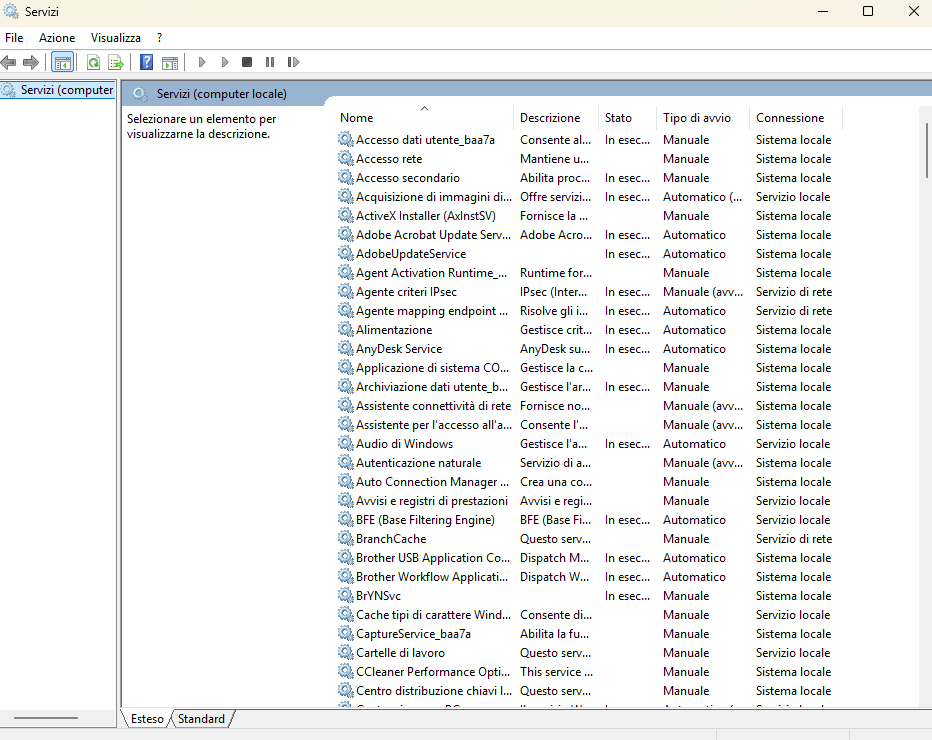
Per modificarlo, bisogna premere Win + R, digitare services.msc, cercare Esperienze utente connesse e telemetria, aprire le proprietà, arrestare il servizio e impostare il tipo di avvio su Disabilitato o, in alternativa più prudente, su Manuale.
La scelta più aggressiva è Disabilitato. La scelta più conservativa è Manuale. Per un PC personale non gestito in ambito aziendale, la disattivazione può ridurre la raccolta diagnostica, ma va testata dopo aggiornamenti importanti. Su computer aziendali, dispositivi gestiti o macchine collegate a Microsoft Defender for Endpoint, questa modifica può interferire con policy e strumenti di sicurezza centralizzati.
Intervenire sui criteri di diagnostica
Su Windows 11 Pro, Enterprise ed Education è possibile usare i criteri di gruppo per ridurre la diagnostica. Il percorso può variare in base alla versione, ma la logica resta legata ai modelli amministrativi di Windows e alla raccolta dati. Microsoft documenta la gestione della diagnostica in ambito organizzativo e distingue i livelli di dati diagnostici configurabili.
| Proprietà | Disattivati (Sicurezza) | Requisiti (Di base) | Migliorato | Opzionale (Completo) |
|---|---|---|---|---|
| Eventi relativi ai dati diagnostici | Nessun dato diagnostico di Windows inviato. | Dati minimi necessari per mantenere il dispositivo sicuro, aggiornato e funzionante come previsto. | Dati aggiuntivi sui siti web visitati, sull’utilizzo e sulle prestazioni di Windows e delle app, nonché sull’attività del dispositivo. | Ulteriori dati sui siti Web visitati, sull’utilizzo e prestazioni. Includono segnalazioni di errori più dettagliate per aiutare Microsoft a correggere e migliorare i servizi. |
| Metadati di arresto anomalo | N/A | SÌ | SÌ | SÌ |
| Crash Dumps | N/A | NO | Solo dump di triage. (Vedi Segnalazione errori di Windows) | Dump di memoria completi e di triage. (Vedi Segnalazione errori di Windows) |
| Registri diagnostici | N/A | NO | NO | SÌ |
| Raccolta dati | N/A | 100% | Il campionamento si applica | Il campionamento si applica |
Livelli di telemetria di Windows: La tabella riassume le tipologie di dati inviate a Microsoft in base all’impostazione scelta. Il livello “Disattivati” blocca ogni flusso, mentre i livelli successivi introducono progressivamente l’invio di dump di memoria e log per il debugging avanzato.
Per l’utente domestico, la via più semplice resta la sezione Diagnostica e feedback. Per utenti avanzati, la combinazione tra impostazioni grafiche, policy e controllo dei servizi consente un hardening più consistente.
Attenzione a Smart App Control
Un dettaglio spesso ignorato riguarda Smart App Control. Microsoft segnala che la disattivazione dei dati diagnostici facoltativi può influenzare la disponibilità o il comportamento di Smart App Control in alcune configurazioni. La documentazione ufficiale indica infatti che, se i dati diagnostici facoltativi sono disattivati, per attivare Smart App Control può essere necessario ripristinare o reinstallare Windows selezionando l’invio dei dati facoltativi durante la configurazione, anche se Microsoft ha iniziato a modificare questo comportamento nelle versioni più recenti.
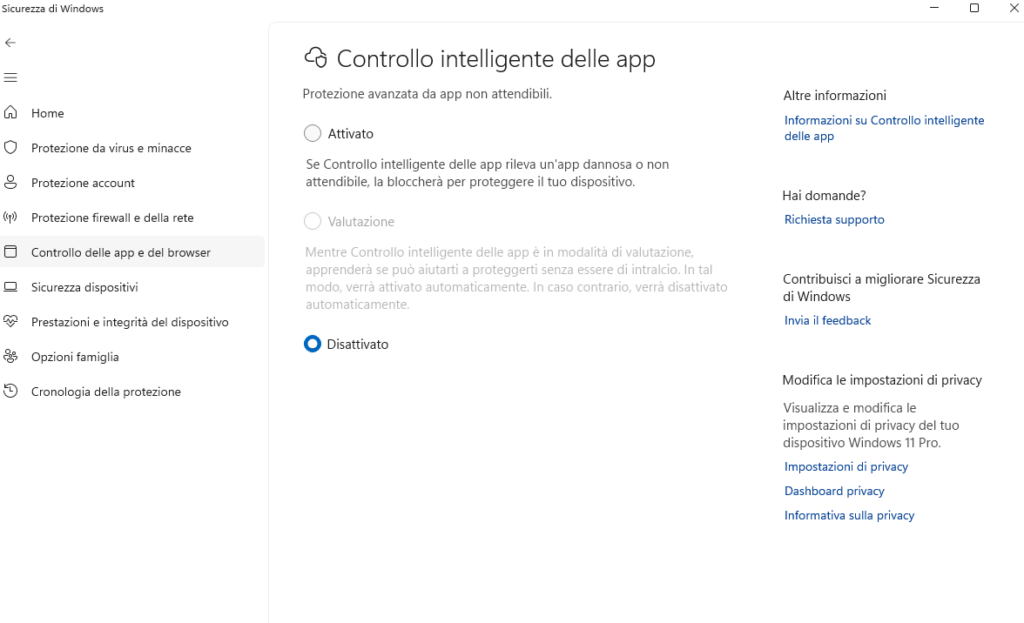
Questo punto va compreso bene. Ridurre la telemetria può comportare la rinuncia ad alcune funzioni di sicurezza cloud-based. Non è necessariamente un problema, ma è una scelta. Chi preferisce un sistema più locale deve accettare che alcune funzioni Microsoft progettate attorno alla reputazione cloud possano perdere efficacia o disponibilità.
DNS, firewall e blocco delle richieste in uscita
Molte guide consigliano di bloccare la telemetria Microsoft a livello DNS o firewall. Il principio è chiaro: se un dominio di raccolta non viene risolto o se una connessione in uscita viene bloccata, il sistema non riesce a inviare dati verso quella destinazione.
Tuttavia, questa è anche l’area più delicata, perché bloccare domini Microsoft senza criterio può rompere Windows Update, Microsoft Store, Defender, licenze digitali, sincronizzazione, attivazione, widget, account e servizi cloud.
Un DNS orientato alla privacy può comunque aiutare. Cloudflare 1.1.1.1 è soprattutto un resolver veloce e attento alla privacy della risoluzione DNS, ma non nasce come strumento specifico per bloccare la telemetria Microsoft. Quad9 è più orientato al blocco di domini malevoli e può migliorare la sicurezza contro phishing e malware, ma non va presentato come soluzione completa contro il tracciamento di Windows. Per un controllo più granulare servono strumenti come Pi-hole, NextDNS o firewall locali configurati con liste curate e aggiornate. Il consiglio corretto è adottare un approccio conservativo. Prima si disattivano le impostazioni ufficiali, poi si interviene sui servizi, infine si valuta il blocco DNS solo se si conoscono gli effetti collaterali. Bloccare tutto è facile. Mantenere un sistema funzionante, aggiornato e stabile è molto più difficile.
Tool di debloat e strumenti della community
Gli strumenti di debloat possono accelerare il lavoro, ma vanno usati con attenzione. Il problema non è lo strumento in sé, ma l’approccio “clicca tutto e spera”. Windows 11 ha molte dipendenze interne e alcune funzioni apparentemente inutili possono essere collegate ad aggiornamenti, Store, app di sistema, sicurezza o componenti di autenticazione.
O&O ShutUp10++
O&O ShutUp10++ è uno degli strumenti più conosciuti per gestire impostazioni privacy su Windows 10 e Windows 11. Non è un progetto open source in senso stretto, ma è molto diffuso tra gli utenti tecnici perché presenta le opzioni in modo leggibile, consente di applicare preset e permette di creare un punto di ripristino prima delle modifiche.
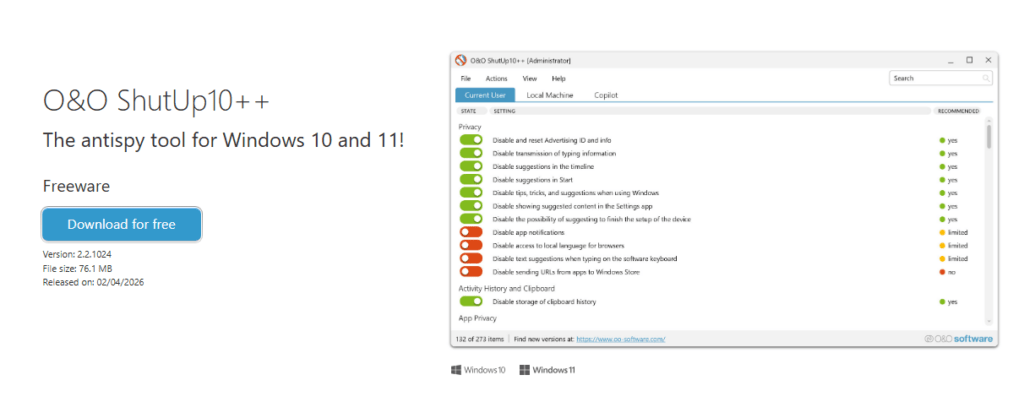
Il modo corretto di usarlo è evitare le impostazioni estreme al primo avvio. Conviene applicare solo le opzioni raccomandate, riavviare, testare Windows Update, Microsoft Store, Defender, stampanti, webcam, microfono, VPN e applicazioni di lavoro. Solo dopo si possono valutare blocchi più aggressivi. Il debloat deve essere incrementale, mai impulsivo.
Windows Utility di Chris Titus
La Windows Utility di Chris Titus è uno strumento molto usato dalla community per ottimizzare Windows, rimuovere componenti superflui e applicare tweak di privacy e performance. In questo caso l’approccio è più tecnico e richiede maggiore consapevolezza, perché alcune modifiche possono essere profonde. Anche qui la regola è prudente: leggere ogni opzione, evitare preset troppo aggressivi su macchine di lavoro e testare sempre dopo ogni intervento. Un tool della community non sostituisce la comprensione del sistema. Può velocizzare il lavoro, ma non deve diventare una scatola nera a cui affidare ciecamente il PC.
Account locale contro account Microsoft
Uno dei passaggi più importanti per ridurre l’integrazione cloud è l’uso di un account locale. L’account Microsoft offre sincronizzazione, recupero semplificato, integrazione con Store, OneDrive, Microsoft 365, Edge e servizi online. L’account locale riduce invece il legame diretto tra identità Microsoft e profilo Windows. Dal punto di vista privacy, l’account locale presenta vantaggi evidenti. Riduce la sincronizzazione automatica delle impostazioni, limita l’associazione costante tra dispositivo e identità cloud e rende il PC più simile a una macchina autonoma. Non elimina ogni comunicazione con Microsoft, ma riduce uno degli snodi principali dell’ecosistema cloud-first.
Passare da account Microsoft ad account locale
Per passare a un account locale, bisogna aprire Impostazioni, entrare in Account, poi in Le tue info e cercare l’opzione per accedere con un account locale. La disponibilità e la formulazione possono cambiare in base all’edizione di Windows, al tipo di licenza e alla configurazione del dispositivo.
Prima del passaggio, conviene verificare OneDrive. Se le cartelle Desktop, Documenti e Immagini sono sincronizzate, bisogna evitare di disconnettere l’account senza sapere dove si trovano realmente i file. In OneDrive, la sezione Sincronizzazione e backup consente di gestire il backup delle cartelle note e di scollegare il PC. Microsoft Q&A riporta indicazioni pratiche sulla necessità di gestire prima la sincronizzazione e solo dopo scollegare il PC, soprattutto quando più utenti locali condividono lo stesso dispositivo. Il passaggio ad account locale va quindi preparato, non improvvisato. L’errore più comune è credere che i file siano tutti locali quando in realtà alcune cartelle sono reindirizzate verso OneDrive.
Ridurre OneDrive e sincronizzazione forzata
OneDrive è uno dei principali punti di integrazione cloud di Windows 11. Per alcuni utenti è utile, per altri è invasivo. Se l’obiettivo è un profilo più locale, bisogna aprire OneDrive, entrare nelle impostazioni, verificare Sincronizzazione e backup, disattivare il backup automatico delle cartelle e poi scegliere se scollegare il PC. La priorità è evitare perdite o duplicazioni di file. Prima si controlla dove si trovano i dati. Poi si interrompe il backup. Infine si scollega l’account. Solo dopo si può valutare la disinstallazione di OneDrive, se non serve.
Debloat delle app preinstallate
Windows 11 include applicazioni preinstallate, collegamenti promozionali e componenti che molti utenti non usano. Rimuoverli può rendere il sistema più pulito, ma non sempre migliora davvero la privacy. Alcune app sono solo ingombro. Altre sono integrate nel sistema. Il metodo più sicuro è partire da Impostazioni > App > App installate e rimuovere manualmente ciò che non serve. App come giochi promozionali, client consumer non usati o strumenti duplicati possono essere eliminate senza grandi rischi. Per componenti più profondi, invece, conviene evitare rimozioni aggressive via script se il PC è usato per lavoro, studio o produzione.
Debloat non significa distruggere Windows, ma rimuovere il superfluo mantenendo aggiornamenti, sicurezza e stabilità. Un sistema troppo mutilato può diventare più fragile di un sistema standard.
Proteggere microfono, fotocamera e posizione
La privacy non riguarda solo la telemetria verso Microsoft. Riguarda anche il controllo dei sensori fisici. Microfono, fotocamera e posizione sono tre vettori sensibili, perché trasformano il PC in un dispositivo capace di registrare ambiente, voce, immagini e movimento. In Impostazioni > Privacy e sicurezza, bisogna controllare singolarmente Microfono, Fotocamera e Posizione. Per ogni voce conviene lasciare attivo l’accesso solo alle app realmente necessarie. Un browser usato per videoconferenze può avere bisogno di microfono e webcam. Un’app meteo può usare una posizione approssimativa o nessuna posizione. Un’app di editing foto non ha motivo di accedere al microfono. Il principio del minimo privilegio vale anche sul desktop personale. Ogni autorizzazione concessa senza motivo allarga la superficie di rischio.
Ridurre suggerimenti, notifiche e contenuti raccomandati
Windows 11 include suggerimenti, raccomandazioni, contenuti promozionali e notifiche che possono rendere l’esperienza più rumorosa. La sezione Privacy e sicurezza > Generale permette di disattivare contenuti suggeriti e tracciamento degli avvii delle app. Microsoft documenta queste opzioni come parte delle impostazioni generali relative a raccomandazioni e offerte.
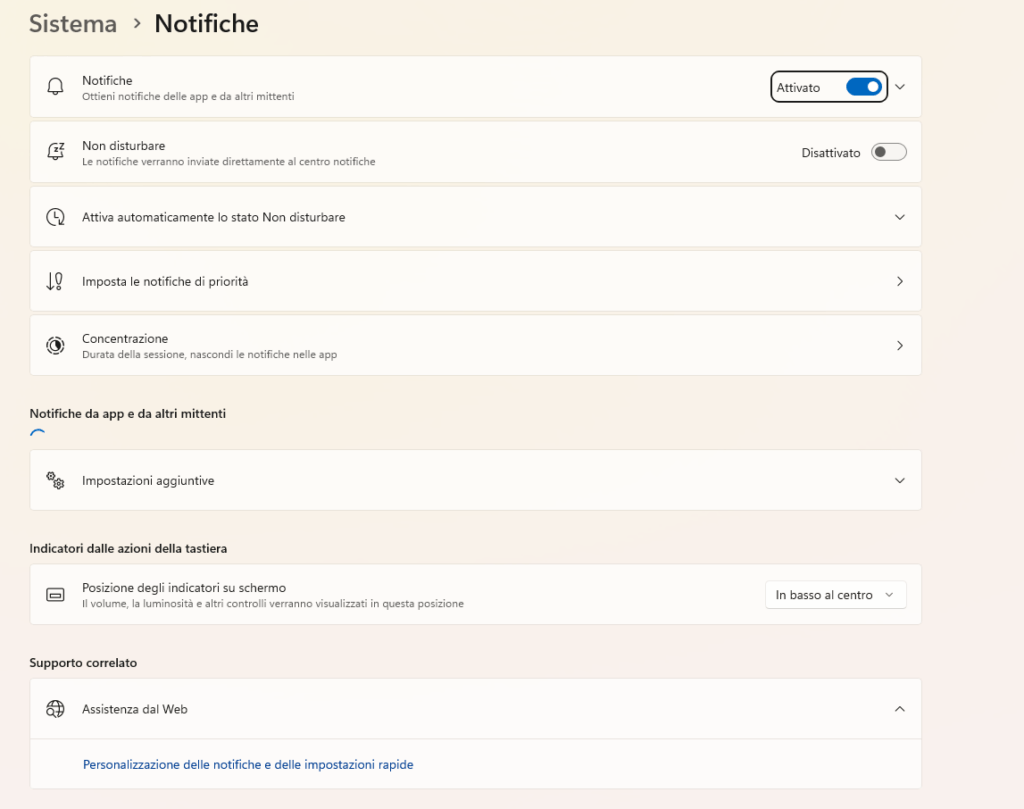
Bisogna poi controllare Sistema > Notifiche, dove si possono disattivare consigli, suggerimenti e notifiche non essenziali. La riduzione del rumore non è solo una questione estetica. Meno notifiche significano meno interruzioni, meno superfici promozionali e meno dipendenza dal ciclo di raccomandazione del sistema.
Edge, Bing e ricerca web nel menu Start
Uno dei punti più contestati di Windows 11 è l’integrazione tra ricerca locale, Bing, Edge e contenuti web. Molti utenti vogliono che il menu Start cerchi file, app e impostazioni locali, non risultati online. In alcune edizioni e build di Windows è possibile ridurre questa integrazione tramite policy o registro, ma le opzioni cambiano spesso e possono variare per area geografica, account e aggiornamenti. La soluzione più stabile è ridurre le autorizzazioni generali, disattivare suggerimenti e raccomandazioni, limitare l’uso di Edge se non necessario e impostare un browser predefinito alternativo. La separazione completa tra Windows e i servizi web Microsoft è sempre più difficile, ma la riduzione dell’integrazione è ancora possibile con un approccio progressivo.
Cosa non disattivare alla cieca
Una guida alla privacy seria deve dire anche cosa non fare. Non bisogna disattivare Windows Update in modo permanente. Non bisogna bloccare Microsoft Defender senza avere un’alternativa reale. Non bisogna eliminare certificati, servizi di rete, componenti di licenza o dipendenze dello Store senza sapere esattamente cosa si sta facendo. Non bisogna applicare script scaricati da fonti casuali. Non bisogna confondere un tweak estetico con una misura di sicurezza. Il vero hardening non è il massimo numero di interruttori disattivati, ma il miglior equilibrio tra riservatezza, stabilità e sicurezza. Un PC che non riceve patch è più vulnerabile, anche se invia meno dati. Un PC senza Defender e senza protezione alternativa è più esposto, anche se ha meno processi attivi. Un PC con servizi essenziali rimossi può rompersi al primo feature update.
Dopo ogni feature update bisogna controllare tutto
Windows 11 riceve aggiornamenti cumulativi e grandi feature update, come le versioni annuali del sistema. Dopo questi aggiornamenti, alcune impostazioni possono cambiare, alcune policy possono essere sostituite, alcune app possono tornare visibili e alcuni servizi possono essere riattivati. La privacy su Windows 11 non è una configurazione da fare una volta sola, ma una manutenzione periodica. Dopo ogni aggiornamento importante conviene controllare almeno quattro aree: diagnostica e feedback, ID annunci, autorizzazioni app e presenza di Copilot o nuove funzioni AI. Bisogna poi verificare OneDrive, app preinstallate, servizi riattivati e impostazioni di sincronizzazione. Questo è il prezzo di un sistema operativo cloud-first. L’utente può riprendere controllo, ma deve accettare che Windows 11 tende periodicamente a riportare il sistema verso l’ecosistema Microsoft. Il mantenimento è parte della strategia di hardening.
Metodo consigliato per un hardening privacy equilibrato
La strategia migliore è procedere per livelli. Prima si interviene sulle impostazioni ufficiali: diagnostica facoltativa, ID annunci, suggerimenti, autorizzazioni app, posizione, microfono e fotocamera. Poi si rimuove Copilot dalla barra e, se necessario, lo si disattiva tramite policy o registro. Solo dopo si passa a servizi, DNS, firewall e tool di debloat. Questo ordine riduce il rischio. Le impostazioni ufficiali sono reversibili e sicure, le policy sono relativamente pulite, il registro richiede attenzione, i servizi possono avere effetti collaterali, il blocco DNS può rompere funzioni online e i tool di debloat devono essere usati solo con piena consapevolezza. Un PC domestico può tollerare modifiche più spinte. Un PC di lavoro deve essere trattato con prudenza. Un computer aziendale gestito da policy IT non dovrebbe essere modificato manualmente senza autorizzazione, perché potrebbe violare configurazioni di sicurezza, compliance o gestione centralizzata.
Privacy Windows 11 e prestazioni: il legame reale
Ridurre telemetria, app in background, suggerimenti e servizi non necessari può migliorare la reattività del sistema, soprattutto su PC con poca RAM, CPU meno recenti o SSD saturi. Tuttavia, non bisogna vendere miracoli. L’hardening privacy può alleggerire Windows 11, ma non trasforma un hardware lento in una workstation moderna. Il vantaggio più concreto è la riduzione del rumore: meno processi inutili, meno notifiche, meno suggerimenti, meno sincronizzazione non richiesta, meno componenti AI visibili. Su macchine recenti il guadagno prestazionale può essere limitato, ma il guadagno in controllo è significativo. La vera promessa di questa guida non è “rendere Windows 11 velocissimo”, ma rendere Windows 11 meno invadente e più prevedibile. La velocità è un effetto collaterale possibile. Il controllo è l’obiettivo principale.
Continua con:
FAQ sulla privacy di Windows 11
È sicuro disabilitare la telemetria di Windows 11?
Disabilitare i dati diagnostici facoltativi dalle impostazioni ufficiali è una modifica sicura per la maggior parte degli utenti. Intervenire sui servizi o sulle policy è più delicato e può avere effetti collaterali in ambienti aziendali o su funzioni collegate alla sicurezza cloud. Il metodo più equilibrato è disattivare prima la diagnostica facoltativa e valutare solo dopo interventi più profondi.
Rimuovere Copilot rallenta il PC?
Rimuovere Copilot dalla barra delle applicazioni non rallenta il PC. Disabilitarlo tramite criteri di gruppo o registro può ridurre l’integrazione dell’assistente AI nell’esperienza utente, ma non produce necessariamente un grande miglioramento prestazionale. Il vantaggio principale è il controllo dell’interfaccia e la riduzione dell’integrazione cloud, non un aumento drastico della velocità.
Windows 11 funziona bene con un account locale?
Sì, Windows 11 può funzionare con un account locale, anche se Microsoft spinge sempre più verso l’account Microsoft. L’account locale riduce la sincronizzazione automatica e il legame diretto con l’ecosistema cloud, ma alcune funzioni come Store, OneDrive, Microsoft 365 e sincronizzazione delle impostazioni possono richiedere accessi separati.
Conviene disinstallare OneDrive?
Conviene disinstallare OneDrive solo se non viene usato e dopo aver verificato dove sono salvati i file. Se Desktop, Documenti e Immagini sono sincronizzati, bisogna prima interrompere correttamente il backup e assicurarsi che i file siano presenti localmente. Disinstallare OneDrive senza controllare la sincronizzazione può creare confusione o apparente perdita di dati.
I tool di debloat sono sicuri?
I tool di debloat possono essere utili, ma non sono automaticamente sicuri. Strumenti come O&O ShutUp10++ o Windows Utility di Chris Titus vanno usati con criterio, applicando modifiche progressive e creando sempre un punto di ripristino. Il rischio nasce dall’uso aggressivo e inconsapevole, non dal concetto di debloat in sé.
Bloccare i domini Microsoft migliora la privacy?
Può ridurre alcune comunicazioni in uscita, ma può anche rompere Windows Update, Defender, Store, attivazione, account Microsoft e altri servizi. Il blocco DNS o firewall va usato solo da utenti esperti, con liste curate e testate. Per la maggior parte degli utenti è meglio partire dalle impostazioni ufficiali e dalle policy locali.
Gli aggiornamenti di Windows 11 possono riattivare alcune impostazioni?
Sì. I grandi aggiornamenti di Windows 11 possono modificare impostazioni, reintrodurre funzioni, ripristinare app o cambiare il comportamento di alcune policy. Per questo motivo è consigliabile controllare periodicamente privacy, diagnostica, Copilot, OneDrive, autorizzazioni app e suggerimenti dopo ogni feature update.
Iscriviti alla Newsletter
Non perdere le analisi settimanali: Entra nella Matrice Digitale.
Matrice Digitale partecipa al Programma Affiliazione Amazon EU. In qualità di Affiliato Amazon, ricevo un guadagno dagli acquisti idonei. Questo non influenza i prezzi per te.